cálculos do Excel
O Excel é usado para uma variedade de funções, mas a área básica pela qual o Excel foi introduzido foi para lidar com cálculos do trabalho diário. Como adicionar, subtrair, multiplicar, etc., números usados para finalidades diferentes em um domínio diferente. Embora existam outras ferramentas para cálculos básicos, mas o impasse do uso do Excel são suas flexibilidades e a percepção para o visualizador que ele dá, por exemplo, podemos adicionar dois números na calculadora também, mas os números mencionados na planilha do Excel podem ser inseridos em duas células e usado para outras funções, bem como subtração, divisão, ao fazer um curso de office pela internet para iniciantes
Vamos dar uma olhada rápida em alguns dos cálculos para entender melhor.
Como calcular funções básicas no Excel?
Vamos começar com os cálculos básicos e gradualmente iremos adiante.
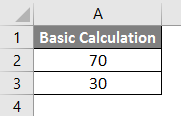
Lista de cálculos que já se conhece.
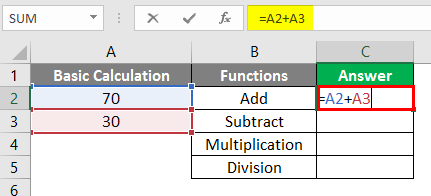
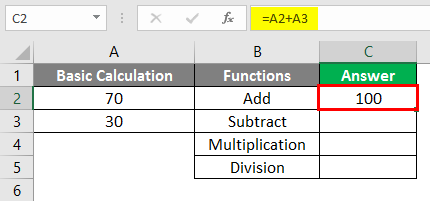
Depois de usar a fórmula acima, a saída mostrada abaixo.
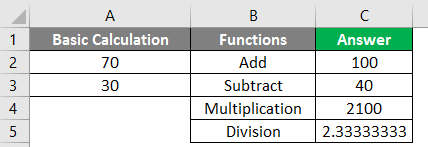
Da mesma forma, uma fórmula usada na Célula C3, C4, C5.
# 1 - MOD
Use para obter o resto de dois números quando dividido.
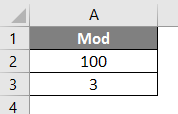
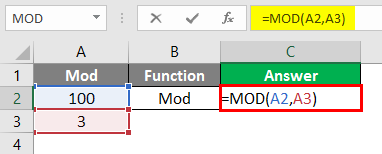
Aplique a fórmula MOD na célula C2.
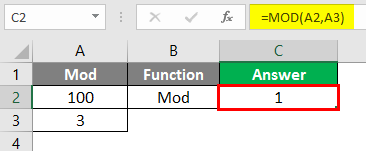
Depois de usar a fórmula MOD, a saída é mostrada abaixo.
# 2 - Média
Use para obter a mediana ou média entre o intervalo de números.
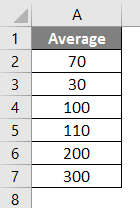
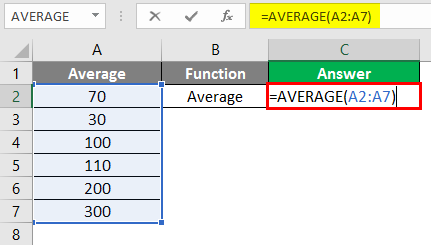
Aplique a fórmula da média na célula C2.
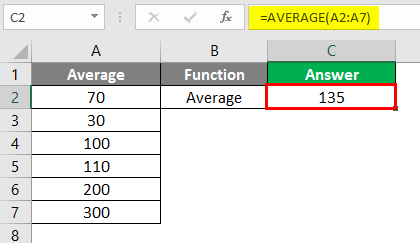
Depois de usar a saída da Fórmula MÉDIA mostrada abaixo.
# 3 - Contagem
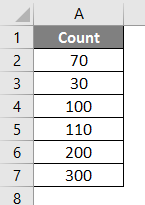
Use para contar o número de células nos dados.
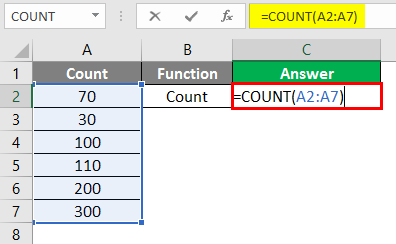
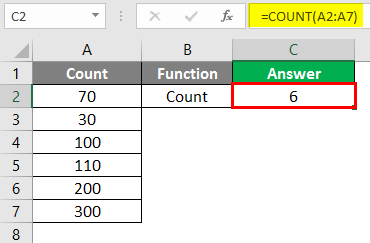
Aplique a fórmula COUNT na célula C2.
Depois de usar o resultado da Fórmula COUNT mostrado abaixo.
# 4 - Abs
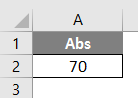
Use para remover o sinal do número
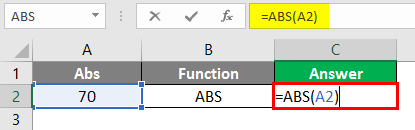
Aplique a fórmula ABS na célula C2.
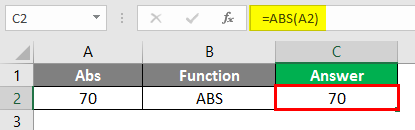
Depois de usar o resultado da Fórmula ABS mostrado abaixo.
# 5 - Concatenar
Use para mesclar texto de duas ou mais células.
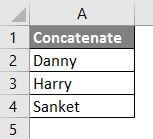
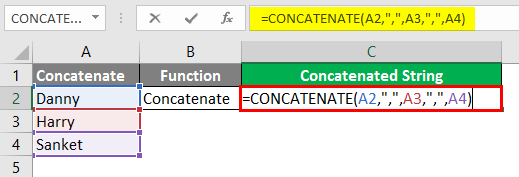
Aplique a fórmula Concatenate na célula C2.
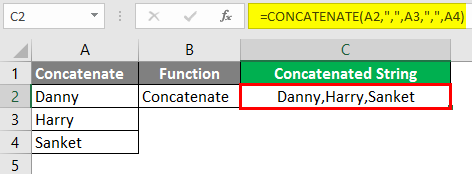
Depois de usar a saída CONCATENATE Formula conforme mostrado abaixo.
# 6 - Text Join
Use para mesclar texto de duas ou mais células se uma delas tiver um intervalo, esta fórmula é recomendada, embora seja uma fórmula nova e possa não estar disponível em versões anteriores.
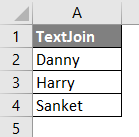
Aplique a fórmula Concatenate na célula C2.
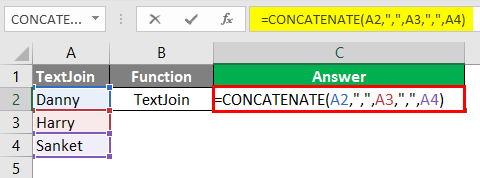
Depois de usar a Fórmula CONCATENADA, a saída é mostrada abaixo.
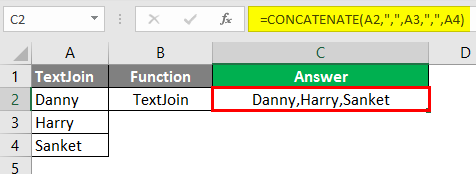
# 7 - IFS
Use em vez da condição IF quando houver duas muitas condições a serem fornecidas, isto é, if-else aninhados.

4,9 (5.569 avaliações)
$ 39
Ver Curso
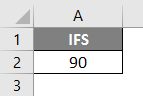
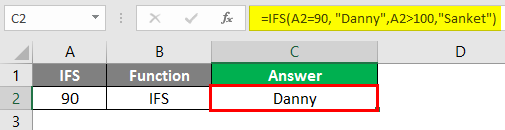
Aplique a fórmula IFS na célula C2.
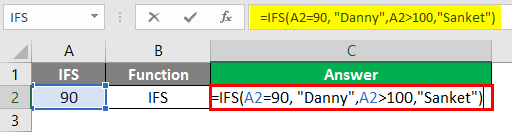
Depois de usar a fórmula IFS, a saída é mostrada abaixo.
# 8 - VLOOKUP
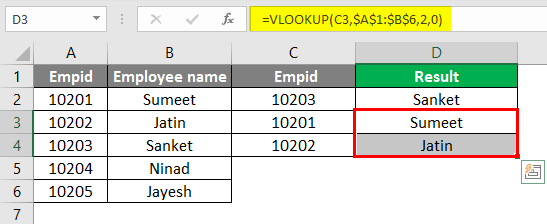
A função VLOOKUP é usada em várias situações, como comparar dados com uma coluna e validar se os dados estão presentes na coluna atual. Recuperar os dados da coluna dependente comparando os dados da coluna atual com a coluna da qual a coluna dependente depende, pois isso é o exemplo abaixo para referência.
Explicação: Os dados da “terceira coluna Empid” são comparados primeiro com Empid e, em relação a “Empid”, o nome é recuperado na coluna “Resultado”. Por exemplo, 10203 de “Terceira coluna Empid” é comparado com a coluna “Empid” iewith 10203 e o nome correspondente Sanket é recuperado na coluna “Resultado”.
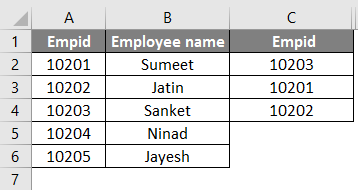
Aplique a fórmula VLOOKUP na célula C2.
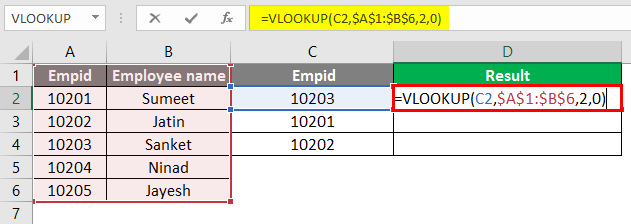
Depois de usar a Fórmula VLOOKUP, o resultado é mostrado abaixo.
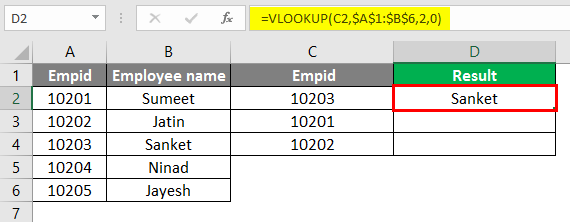
Depois de usar a Fórmula VLOOKUP, o resultado é mostrado abaixo.
# 9 - MID
Use para dividir o texto ou em termos fáceis pode ser usado como substring.
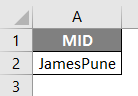
Aplique a fórmula MID na célula C2.
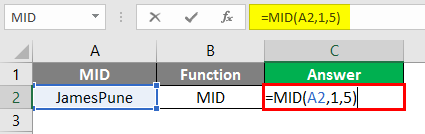
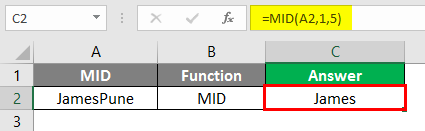
Depois de usar a saída MID Formula mostrada abaixo.
# 10 - ESQUERDA
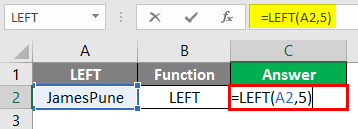
Use a função ESQUERDA quando quiser extrair caracteres começando do lado esquerdo do texto.
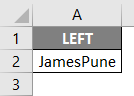
Aplique a fórmula ESQUERDA na célula C2.
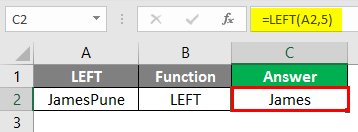
Depois de usar a fórmula ESQUERDA, o resultado é mostrado abaixo.
# 11 - DIREITO
Use a função RIGHT quando quiser extrair caracteres começando do lado direito do texto.
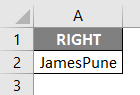
Aplique a fórmula CERTA na célula C2.
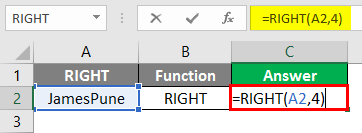
Depois de usar a fórmula RIGHT, o resultado é mostrado abaixo.
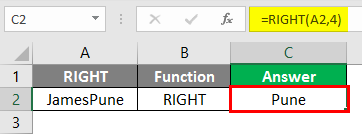
Explicação: No exemplo acima, do valor de texto JamesPune, precisamos apenas de James, portanto, usamos a função MID para dividir JamesPune em James, conforme mostrado na coluna de fórmulas. O mesmo acontece com a função LEFT onde se pode usá-la para dividir a string do lado esquerdo e a função RIGHT para dividir a string do lado direito, conforme mostrado nas fórmulas.
Comentários
Postar um comentário