Folha de pagamento em Excel
- Enquanto a maioria das organizações se volta para softwares como Tally ou ADP para folha de pagamento ou eles fazem um contrato para algumas empresas terceirizadas para fornecer-lhes os serviços de folha de pagamento sem qualquer problema. Existem várias razões para esta abordagem. No entanto, o principal deles é que é realmente muito demorado fazer todo o trabalho manual da folha de pagamento e configurá-lo. Além disso, consome mão de obra engajada também. Com toda a facilidade que isso proporciona para serem considerados, ainda existem algumas empresas que preferem fazer o trabalho da folha de pagamento por conta própria (internamente) e gerenciá-lo de acordo.
- Tendo já dito que é uma tarefa que consome tempo, custo e mão de obra, ele fornece a você controle total sobre a folha de pagamento de seus funcionários, bem como de cada centavo que você está gastando com eles ao mesmo tempo. Para fazer a folha de pagamento manualmente, você precisa de algo (definitivamente uma ferramenta) que seja poderoso, versátil e fácil de manusear ao mesmo tempo. Com todos esses requisitos, você pode adivinhar a ferramenta facilmente. Sim, você deve ter adivinhado certo! Microsoft Excel. Com a gama de fórmulas simples e seu layout simples faz com que o excel se destaque para quem está fazendo a folha de pagamento manualmente para seu funcionário. Neste artigo, veremos como podemos criar uma folha de pagamento manualmente do zero.
Exemplo de criação de folha de pagamento no Excel
A folha de pagamento no Excel é muito simples e fácil. Vamos entender como criar a folha de pagamento no Excel com algumas etapas.
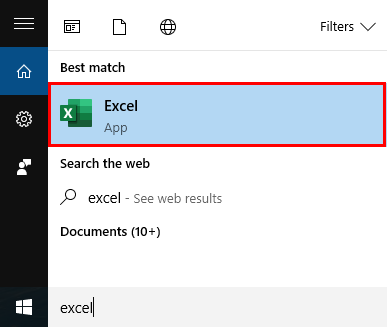
Etapa 1: Abra uma nova planilha do Excel em branco. Vá para a caixa de pesquisa. Digite “Excel” e clique duas vezes na correspondência encontrada na caixa de pesquisa para abrir um arquivo excel em branco.
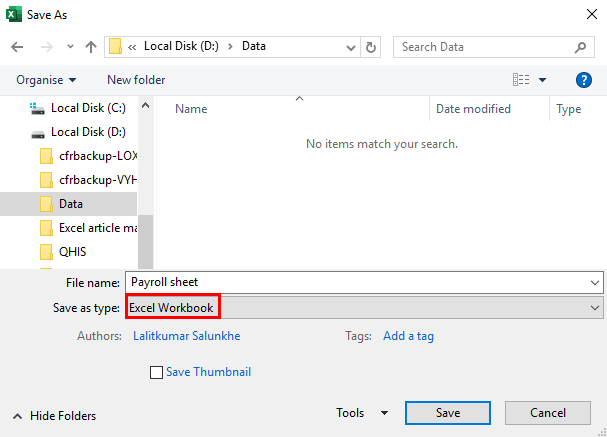
Passo 2: Salve o arquivo no local em que deseja que sua folha de pagamento seja salva, para que não se perca e você sempre tenha o arquivo com você.
Passo 3: Neste arquivo recém-criado, onde todas as informações da folha de pagamento de seus funcionários seriam armazenadas, portanto, crie alguma coluna com nomes que possam conter os valores para determinados parâmetros / variáveis. Insira os nomes das colunas na seguinte hierarquia.
- Nome do funcionário (coluna A): contém o nome do seu funcionário.
- Pagamento / Hora (coluna B): Contém a taxa de pagamento por hora para o funcionário, sem qualquer símbolo de moeda.
- Total de horas trabalhadas (coluna C): contém o total de horas trabalhadas por um funcionário em um dia.
- Horas extras / horas (coluna D): Taxa de horas extras por hora sem qualquer símbolo de moeda.
- Total de Horas Extraordinárias (Coluna E): Número de horas extras dos funcionários em um dia.
- Remuneração bruta (coluna F): Valor a pagar ao funcionário sem nenhuma franquia.
- Imposto de Renda (coluna G): Imposto a pagar sobre o salário bruto.
- Outras franquias (se houver) (coluna H): outras franquias além do imposto de renda.
- Remuneração líquida (coluna I): Pagamento que o funcionário receberá em mãos após todas as deduções.
Etapa 4: adicione os detalhes em colunas, como Nome do funcionário na coluna A, um número de horas trabalhadas e taxa de pagamento por hora, etc. Eu direi inserir os campos sem fórmula (da coluna A à coluna E). Veja a imagem abaixo para melhor compreensão.
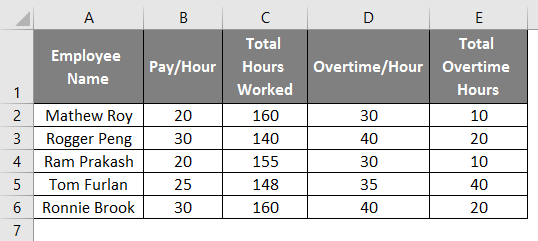
Neste exemplo, se você puder ver o Total de Horas Trabalhadas e o Total de Horas Extraordinárias são considerados mensalmente (porque pagamos ao funcionário mensalmente, certo?). Portanto, 160 significa o total de horas trabalhadas durante o mês. O mesmo acontece com o total de horas com limite de tempo. Além disso, o pagamento / hora e horas extras / hora estão em dólares americanos.

4,9 (5.569 avaliações)
$ 39
Ver Curso
Etapa 5: Formule o pagamento bruto. A remuneração bruta nada mais é que a soma do produto de remuneração / hora, total de horas trabalhadas e horas extras / horas, total de horas extras. (Salário / Hora * Total de horas trabalhadas) + (Horas extras / Hora * Total de horas extras). Na folha de pagamento, pode ser formulado na célula F4 como = (B2 * C2) + (D2 * E2) . De qualquer maneira, é uma fórmula simples. Porém, você pode ver a imagem abaixo para um melhor entendimento.
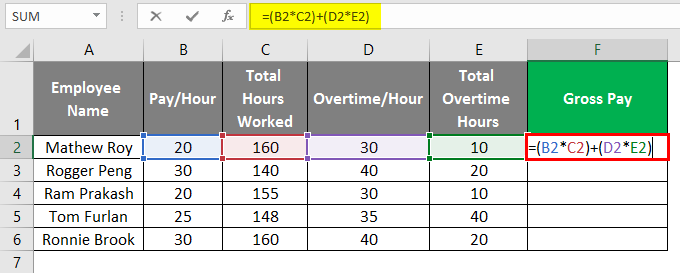
Depois de usar a fórmula, a resposta é mostrada abaixo.
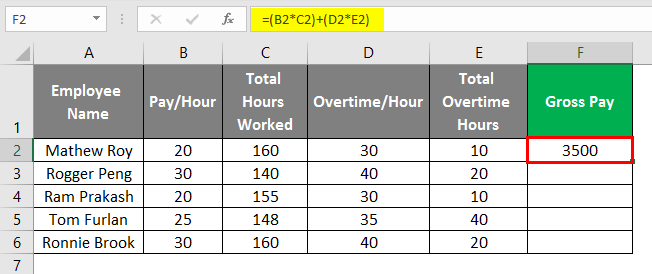
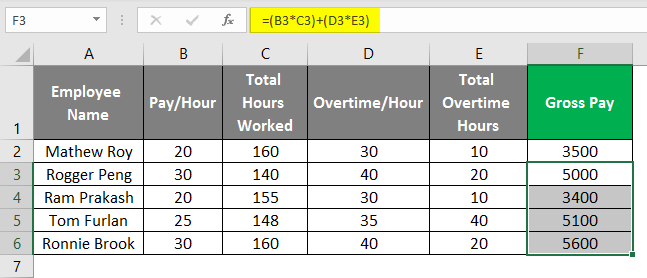
Arraste a mesma célula de fórmula F3 para a célula F6.
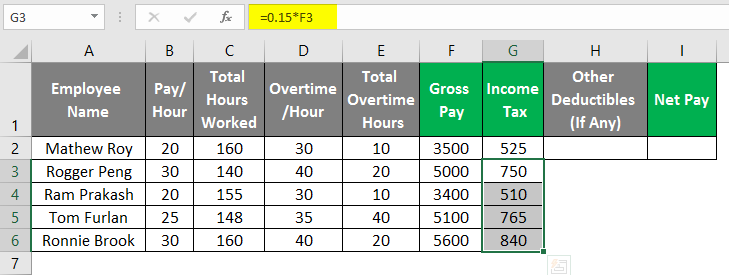
Etapa 6: Para calcular o Imposto de Renda , você precisa verificar a porcentagem de imposto que seu funcionário paga sobre o pagamento bruto total. O imposto de renda é sempre calculado sobre o pagamento bruto. Neste caso, consideraremos 15% do Imposto de Renda sobre toda a Remuneração Bruta. A fórmula do Imposto de Renda, portanto, passa a ser - 0,15 * Remuneração Bruta.
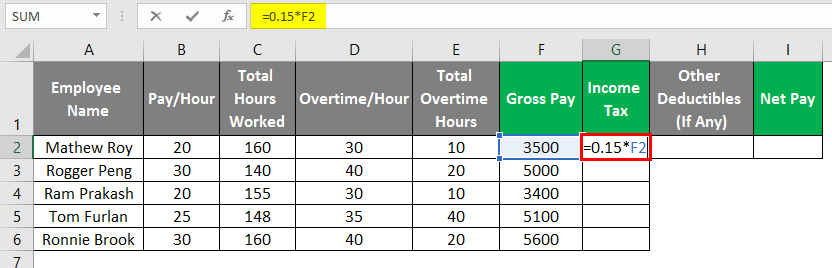
Que, em termos de folha de pagamento do Excel, pode ser formulado na célula G2 como = 0,15 * F2 (a coluna F contém o valor bruto de pagamento).
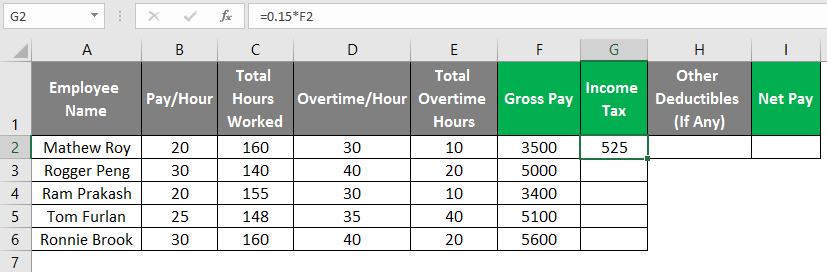
Arraste a mesma fórmula da célula G3 para G6.
Etapa 7: você deve mencionar outras franquias, se houver, para um determinado funcionário. Essas franquias podem conter o prêmio de seguro saúde / vida, impostos profissionais, montante EMI se qualquer empréstimo for tomado de uma organização, etc. adicione esses valores de valor na coluna H. Se não houver outra franquia para um funcionário específico, você pode definir o valor na coluna H para esse funcionário é zero.
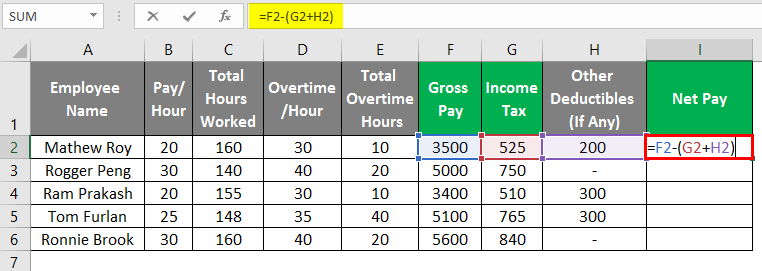
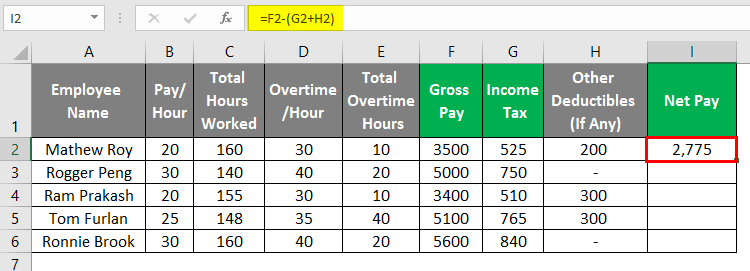
Etapa 8: Agora, finalmente chegamos ao Net Pay. O salário líquido nada mais é do que o valor que é creditado na conta bancária do funcionário após todas as deduções do salário bruto. Portanto, neste caso, deduziremos (subtrairemos) Imposto de Renda (coluna G) e Outras Franquias (Coluna H) que podem ser formuladas na célula I2 como = F2- (G2 + H2) . Aqui, o imposto de renda e outras franquias são somados e subtraídos do pagamento bruto. Veja a imagem abaixo para melhor compreensão.
Arraste a mesma fórmula da célula I3 para a célula I6.
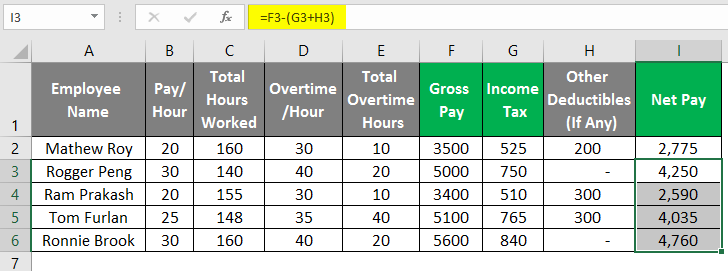
É assim que criamos a folha de pagamento no Excel para gerenciar as coisas por conta própria.
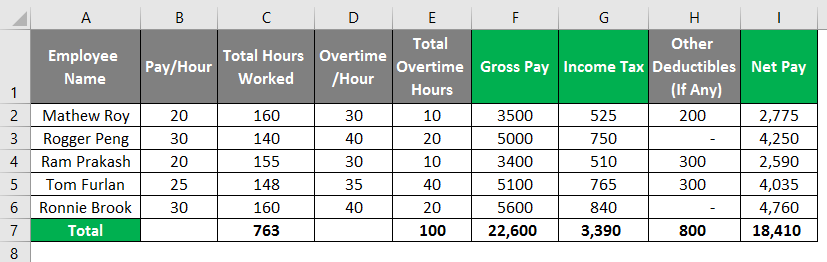
Etapa 9: Adicione todos os nomes dos funcionários que trabalham para você nesta folha de pagamento, um por um, e defina o total de horas trabalhadas, horas extras, franquias e encargos de acordo. Para Remuneração Bruta, Imposto de Renda e Remuneração Líquida, basta arrastar a 4ª célula das respectivas colunas para que os detalhes sejam formulados. Além disso, adicione alguma formatação às células e adicione o total no final da planilha. A folha de pagamento final deve ficar assim.
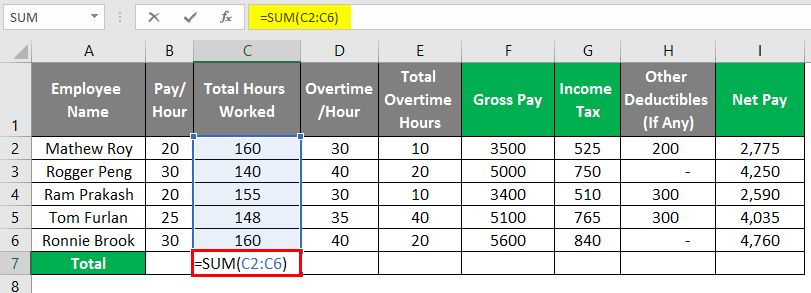
Depois de usar a fórmula SUM, a resposta é mostrada abaixo.
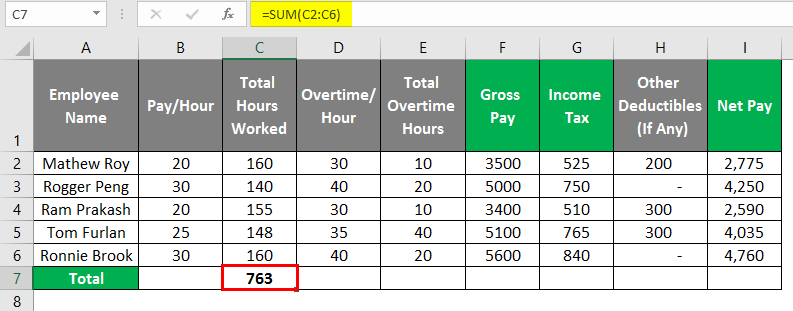
Encontre a Soma Total abaixo.

Comentários
Postar um comentário